|
Créez votre premier
terrain
Cliquez sur GENERATE
TERRAIN, vous devriez voir apparaître cette fenêtre:
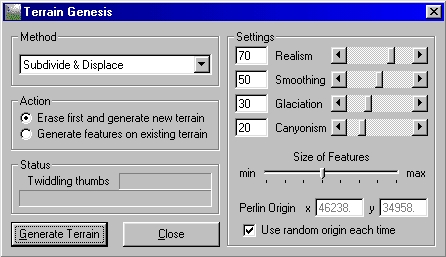
Modifiez les
paramètres comme vous le souhaitez et vérifiez le résultat en
cliquant sur Preview Image.
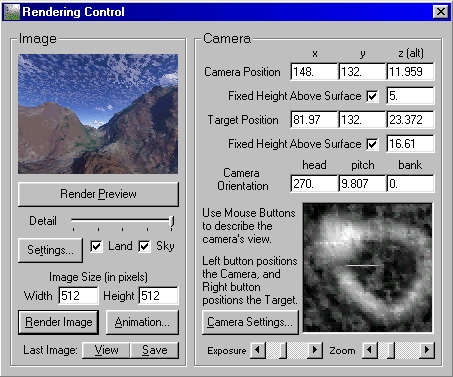
Maintenant il faut que
vous placiez la caméra assez près du sol. Dans l'image au dessus,
dans l'onglet Camera, vous avez une vue en noir et blanc du relief.
Cliquez avec le bouton droit de la souris pour placer le point de
visé de la camera et avec le bouton gauche vous pouvez placer la
camera.
Pour placer la camera assez près du sol. Aidez vous des indications
du paramètre Z pour le target et la camera et la fonction 'Fixed
Height Above Surface. En fait ce paramètre permet de définir la
distance entre la camera et le sol.
Ensuite il faut que vous appliquiez une texture.
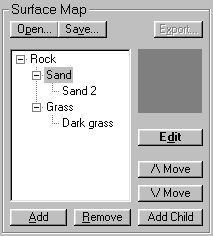
Allez dans l'onglet
Surface Map. Vous avez plusieurs solutions. Soit vous prenez une
texture de surface existante, dans ce cas, faites Open et choisissez
un fichier. Soit vous créez votre propre texture en faisant Edit et
vous arriverez à ce menu:
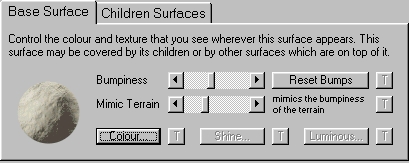
Vous pourrez choisir
le degré de bump mapping (Bumpuness) et le type de terrain (Mimic
Terrain). Enfin dans Colour vous choisisserez la couleur du sol.
Pour ceux qui veulent utiliser plusieurs couleurs, vous pouvez aussi
définir des sous-textures qui ne seront utilisés quand dans des cas
précis (altitude, pente etc...). Et vous pouvez les définir dans
Children Surface.
Créer les
images
Vous devrez créer 6 images pour créer un environnement. 4 images
pour les cotés, une pour le ciel et une pour le sol.
Tout d'abord allez dans Camera Settings et modifiez le zoom. Celui
ci doit être à 1.0. Ensuite, mettez les détails du render au
maximum. Puis vous devrez modifier l'orientation de la camera et
faire des images pour différentes orientations. Définissez la taille
de l'image en 512*512 pixels. En tout, vous avez 6 images à créer.

| |
Head |
Pitch |
Blank |
|
1er Image |
0 |
0 |
0 |
|
2eme Image |
90 |
0 |
0 |
|
3eme Image |
180 |
0 |
0 |
|
4eme Image |
270 |
0 |
0 |
|
5eme Image |
0 |
90 |
0 |
|
6eme Image |
0 |
-90 |
0 |
Sauvegardez ensuite
chaque images....
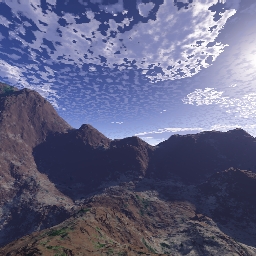
Vous pouvez obtenir
ceci après quelques minutes :)
|
 CRÉER UN ENVIRONNEMENT AVEC TERRAGEN