|
Ce tutorial vous
permettra de fabriquer des planète pour les inclure dans vos "SkyBox".
1 - Créer un nouveau
document
a - Maintenir "Alt"
enfoncée et appuyer sur "F"
et "N"
b - Créer un document de 500*500 pixels
c - Fond transparent
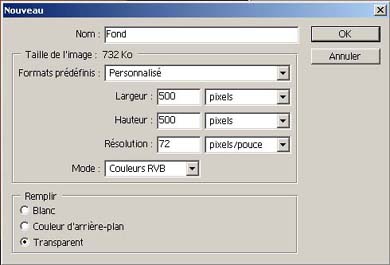
2 - Créer le calque de
fond
a - Remplir le cadre de noir avec l'outil "pot
de peinture"
 (G)
(G)
Nommer le calque "fond"
b - Créer un nouveau calque
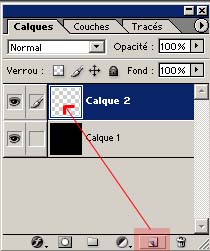
Sélectionner l'outil "Ellipse
de sélection"
 (M)
(M)
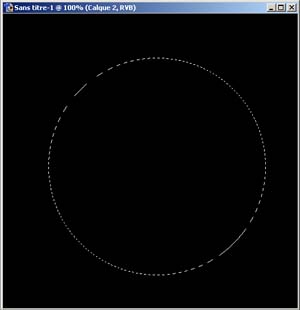
c - Tracer un cercle parfait en maintenant la touche "MAJ"
enfoncée
d - Remplir ce cercle de noir avec l'outil "Pot de peinture" (G)
3 - Créer la couleur
de la planète
a - Choisir l'outil pinceau
 (B)
(B)
b - Enclencher les fonctions de l'aérographe (dans la barre du
haut), comme ci-dessous
vérifiez dans la palette calque que "Texture"
est décoché et que "motif"
= "Obscurcir"
optez pour les mêmes valeurs

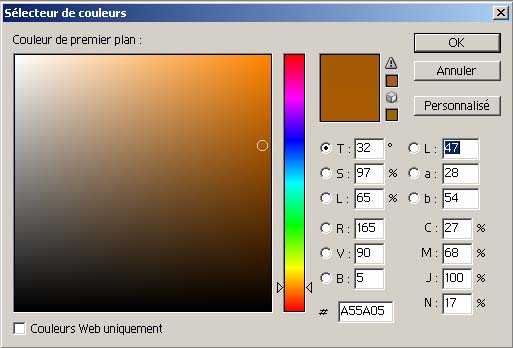
c - Choisir /
créer la nouvelle couleur en cliquant sur
 d - Opter pour les valeurs RVB ci-dessous
4 - Texture à
appliquer sur la planète
a - Téléchargez une texture sur internet
b - l'ouvrir et allez dans le menu "Édition"
et cliquez sur "Utiliser comme motif"
c - Réglez les otpions de la palette "formes" comme ci-dessous
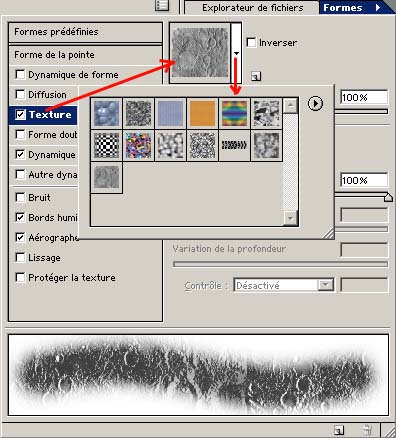
d - Répétez l'étape 3
- b)
e - Appliquez la texture sur la planète, dans le sens 8heures vers
2heures
5 - Sphérisation de
la surface de la planète
a - Allez dans "Filtre"
- "Déformation" - "Sphérisation"
b - Répétez a) une nouvelle fois
c - Faites un "ctrl-x"
sur le calque "planète"
d - Créez un nouveau calque
e - Cliquez sur ce nouveau calque et faites "ctrl-v"
- la planète se colle dedans
f - Supprimez l'ancien calque "planète"
et renommez le nouveau avec le même nom
6 - Réglez les
options de fusion
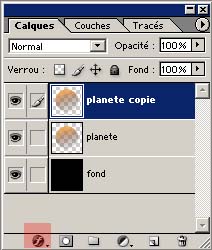
a - Dupliquez le calque "planète"
en faisant un clic droit dessus
b - Ensuite, cliquez sur le bouton "Ajouter un style de calque",
comme ci-dessous
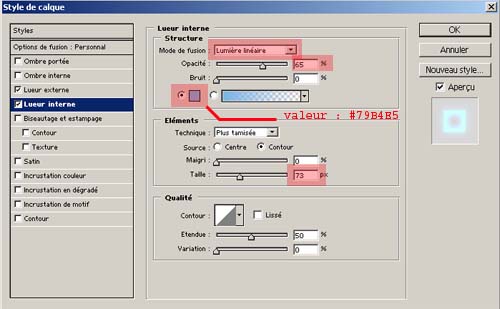
c - Cliquez sur
"Options de fusion..."
d - Réglez comme ci-dessous
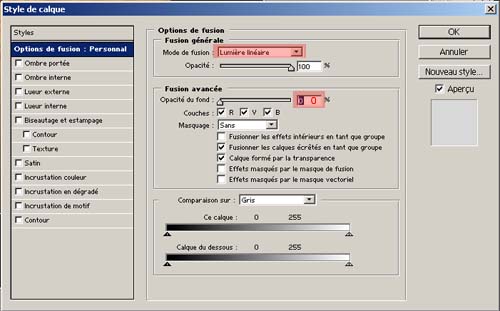
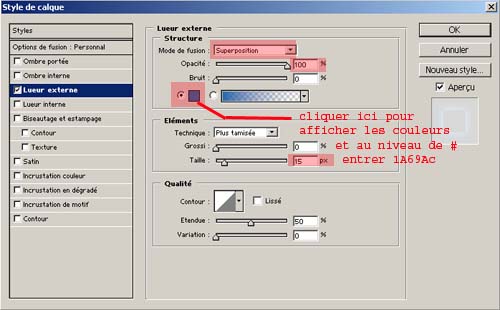
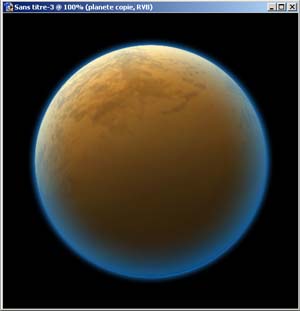
e - A ce niveau, voici
le résultat
7 - Création du
calque atmosphère
a - Créer un nouveau calque au dessus du calque "planète
copie"
contenant les réglages de fusion
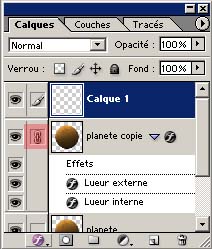
b - Cliquer sur la case comme ci-dessous, de façon à afficher des
petits maillons de chaîne
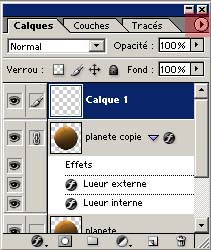
c - Cliquer sur le
bouton "Option"
de la palette "Calque"
(cf. ci-dessous)
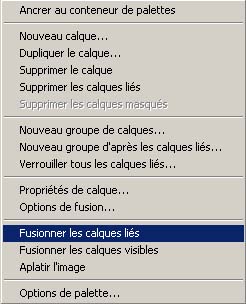
d - Cliquer sur "Fusionner
les calques liés"
e - On obtient le résultat ci-dessous
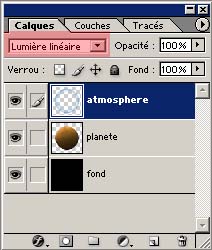
f - Mettez le mode en
"Lumière
linéaire" comme
ci-dessus
8 - Estampage
a - Placez vous sur le calque "Atmosphere"
b - Prendre l'outil gomme
 (E) (même réglages que pour l'aérographe)
et lui appliquer une opacité de 20%
c - Effacez le bas du halo comme ci-dessous
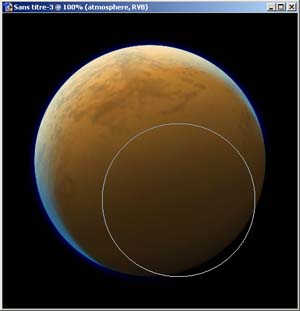
d - Dupliquer le
calque "Planète"
e - Allez dans "Filtre" - "Esthétiques"
- "Estampage"
Vous obtenez la fenêtre ci-dessous
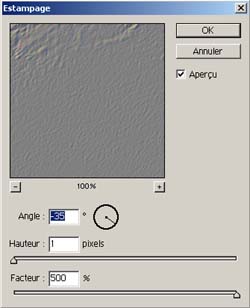
f - Faites les mêmes
réglages que ci-dessus, puis OK
g - Quand c'est fait, faire un "ctrl-shift-u"
pour déssaturer
h - Dupliquer le calque et renommez les
Celui du haut = reflet et celui du bas = ombres
9 - Travailler les
2 nouveaux calques
a - Placez vous sur le calque "reflet"
b - Aller dans "Image"
- "Réglages"
- "Luminosité/Contraste"
c - Jouez avec les curseurs "Luminosité" et "Contraste" afin
d'obtenir les planètes ci-dessous
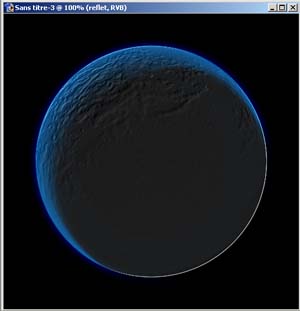
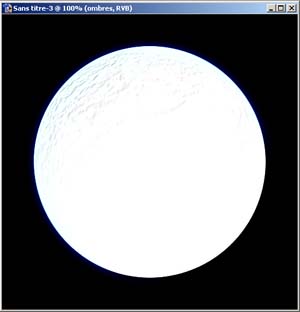
d - Mettre "Reflet"
en mode "Lumière
linéaire" -
opacité=30% (valeur pouvant changer)
e - Mettre "Ombres"
en mode "Produit"
- opacité=75% (valeur pouvant changer)
f - Vous pouvez faire un ctrl-m et jouer avec la courbe pour rendre
la planète plus réaliste (optionnel)
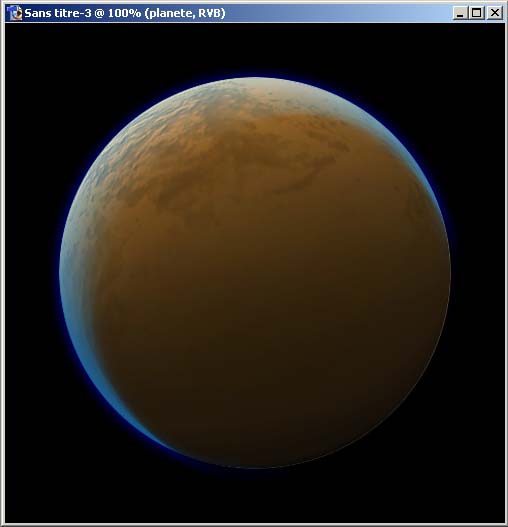
Par Poseidon627 |
 CRÉATION D'UNE
PLANÈTE AVEC PHOTOSHOP
CRÉATION D'UNE
PLANÈTE AVEC PHOTOSHOP