|
Skin ?
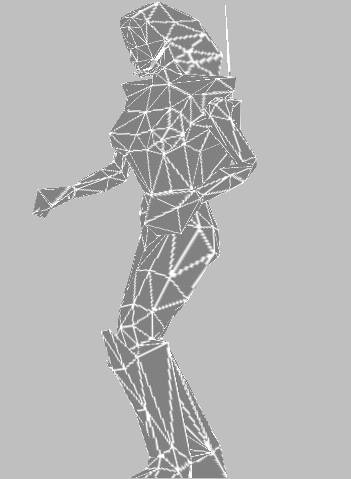
Un skin est un ensemble de textures «posés » sur un support 3D en
fil de fer ou modèle (voir si dessous).
De quoi avons-nous
besoin ?
Du logiciel UTSkinMaker, et des 3 packs contenant les fichiers
bitmaps qui représentent les textures que nous allons modifier pour
créer notre skin. (disponible dans la section ressources)
D'un logiciel de traitement d'image (PhotoShop, Paint Shop Pro...)
dans mon cas j'utiliserai Paint Shop Pro 7.0.
Comment allons nous procéder ?
1.
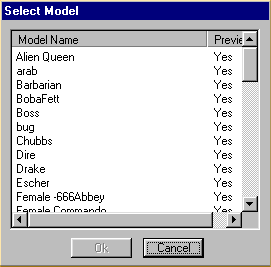
Commencez par cliquez
sur "New
Project" dans
fichier. La fenêtre suivante apparaît :
2.
Choisissez un modèle
qui vous convient n'importe lequel (dans mon cas j'utilise GGMale2)
une fenêtre apparaît et vous demande l'emplacement et le nom de
votre projet.
Votre projet doit garder le nom utiliser par UT (ex: Male
solsier=soldier_"le nom du skin". Vous devez également posséder le
modèle de votre skin dans le system UT sinon celui-ci ne le
reconnaîtra pas.
Le modèle apparaît dans la fenêtre de droite, cliquez droit sur
ggmale2 dans la fenêtre en haut à gauche puis sur new skin
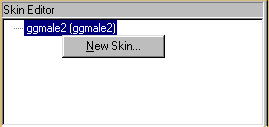
Tapez ce que vous
voulez dans skin description mais ne touchez pas a Skin 4 letter
Code.
3.
Une liste s'affichera
à gauche de l'écran:
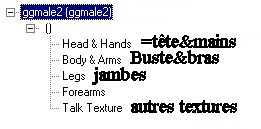
NB: autres textures
correspond à l'image qui sera visible quand le personnages parlera
(dans la fenêtre en haut a gauche pendant le jeu.)
4.
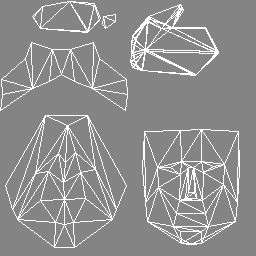
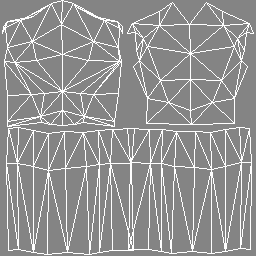
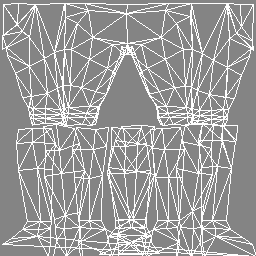
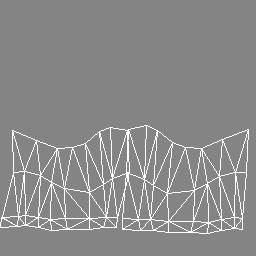
Ouvrez avec votre
logiciel graphique les fichiers ggmale2wire1, 2, 3et 4 présente dans
les packs que vous avez précédement décompresser
Voici à quoi
correspondent les différentes textures:
|
Mains
Têtes |
 |
|
Buste
Bras |
 |
|
Jambes
Mollet + Pied |
 |
|
Forearms |
 |
"Coloriez" ces images
puis enregistrez les. Cliquez droit sur Head & Hands, une fenêtre
s'ouvre:
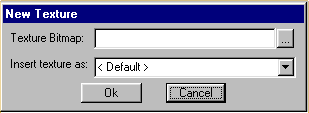
Cliquez sur
parcourir "..." et sélectionner votre texture coloriée (cf: tableau
de correspondance) et sur OK. La texture s'appliquera sur le model,
faîtes de même pour les autres textures.
Pour les dernières retouches un Editeur de textures est disponible
une fois la texture appliquée. Cette éditeur d'image est un peu
compliqué mais il est assez utile.
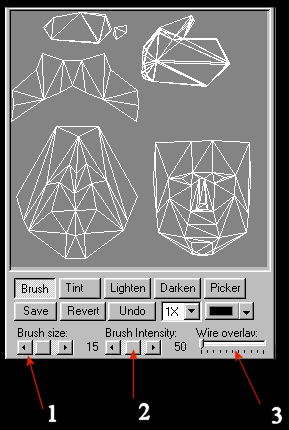
1: Taille du
pointeur
2: Intensité du
pointeur
3: Transparence
entre l'image source et votre dessin.
Tint: Tinter Lighten: Eclairer Darken: Assombrir Picker: correspond
a la fameuse pipette des éditeur comme Paint Shop Pro ou Photo Shop
Save : Sauvegarder Revert: Annuler
5.
Une fois terminé
cliquez sur Actions puis sur Compile Project to UTX/INT deux
fichiers apparaîtront dans le dossier ou vous avez enregistrer votre
projet:
- 1 fichier .utx qui devra être placer dans
C:\UnrealTournament\Textures\ (par default).
-1 fichier . int qui devra être placer dans
C:\UnrealTournament\System\ (par default).
|
 SKINNING AVEC
UTSKINMAKER (UT99)
SKINNING AVEC
UTSKINMAKER (UT99)