|
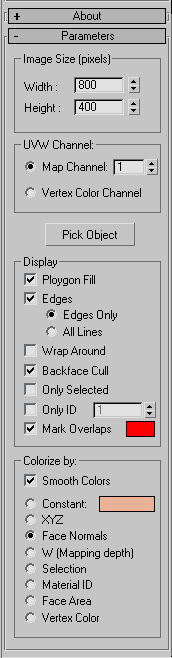
Il y a
plusieurs arrangements au-dessous de trois sections. Ces
arrangements doivent être faits avant de sélectionner
l'objet.
1 - Image
Size:
Ces deux
champs règlent la taille de l'image en Pixel. La taille
maximum pour les deux champs est 4096. Si la taille d'image
est plus grande, la visionneuse d'image ne pourra pas
montrer la taille réelle. Dans ce cas-ci vous verrez une
mauvaise image sur la visionneuse mais l'image sera
enregistrer correctement.
2 - UVW
Channel:
Ceci détermine
le canal du tracer qui doit être employé dans le procédé de
déploiement. Si le canal choisi du traçage de l'objet
sélectionné ne contient aucune information ,une zone de
dialogue d'avertissement apparaîtra.
3 - Pick
Object:
Quand vous
appuyiez sur ce bouton Texporter veut que vous sélectionniez
un objet à dérouler. . Si vous changez un quelconque de ces
paramètres, l'image ne se mettra pas à jour: vous devriez
re-sélectionner l'objet encore une fois.
4 - Display:
Polygon Fill:
Si vérifiés,
les faces seront montrés en tant que secteurs remplis en
utilisant l'arrangement de couleur choisi dans la section "Colorize
by".
Edges:
Si vous
vérifiez cette option les bords des faces seront montrés
dans l'image résultante. Peuvent choisir de vous montrer
tout le bords ou seulement les évidents.
Wrap Around:
Pour les types
d'objets circulaires à tracer (tels que cylindrique et
sphère), pour réaliser le carrelage sans couture, quelques
faces peuvent obtenir des coordonnées négatives de tracer
(ou des valeurs 1,0 plus grands que). Normalement un tel
extérieur de chute de face l'image dévoilée (en raison de
leur valeur out-of-range) et donc quand vous pliez en
arrière l'image dévoilée sur votre maille vous obtenez une
région noire en raison de cette information absente. Pour
corriger ce contrôle " l'enrouler autour " de l'option.
Ainsi les coordonnées out-of-range des tracés seront
insérées de nouveau dans l'image du côté opposé. Pour tracer
des objets planaire cette option est non réprimée.
Backface Cull:
Vérifie,
l'image finale ne montrera pas les faces dont les normales
se dirigent loin de l'icône de tracer. Ceci résulte une
image plus claire mais vous empêche de vérifier toutes les
surfaces recouvertes.
Only Selected:
Vérifie
seulement les faces choisis de l'objet seront dévoilés et
montrés. Ceci donne le rendement moins complexe et plus
clair qui peut être employé si vous voulez peindre seulement
une certaine partie de l'objet.
Only ID:
Vérifie
seulement les faces avec l'identification donnée de matériel
seront dévoilés et montrés. Encore ceci donne le rendement
moins complexe et plus clair. Si vous travaillez à un objet
avec un matériel multi secondaire assigné, ceci vous aide à
peindre différentes textures pour chaque matériel
secondaire.
Mark
Overlaps:
Quand
l'application de la texture UVW, vous ne peut pas toujours
obtenir tracer parfait; il peut y avoir des secteurs qui
partagent la même coordonnée UV. Ceci signifie que quelques
faces emploient la même région de texture, en d'autres
termes si vous peignez une texture pour un secteur, la même
texture seront montrés quelque part autrement sur la surface
de l'objet (où le même UV est employé). Pour éviter ceci
vous devriez choisir le type de tracer le plus approprié.
Quand vous allumez cette option, ces secteurs de
recouvrement seront marqués dans la couleur indiquée vous
montrant où le recouvrement se produit.
5 - Colorize
by:
Smooth Colors:
C'est très
semblable à la vue de 3dsmax "lissent" et "facettez" les
options. Quand l'option "de couleurs douces" est activée les
visages seront remplis de couleurs douces de gradient
interpolées entre les sommets. Si cette option est arrêtée,
d'autre part, des visages seront remplis de couleurs
constantes. Cette option n'est pas disponible pour une
partie des arrangements colorizing (et ofcourse si l'option
"Polygon Fill" est arrêtée).
|
Options |
Résultats |
|
Constant |
Emploie la couleur donnée dans le carre de couleur à
cette option |
|
XYZ |
L'information de couleur tiendra les bords? Position
de XYZ dans leur système du même rang local. Le
canal rouge juge l'information de X avec la minute X
représentée en tant que noir (intensité minimum) et
maximum X avec le rouge pur (intensité maximum). De
même le vert tient Y et le bleu tient des valeurs de
Z. |
|
Face
Normals |
Les
canaux de RVB représenteront la direction normale
des vecteurs du sommet. Les canaux de RVB
s'assortiront aux composants de XYZ du vecteur
normal respectivement. Vous pouvez facilement
localiser l'orientation des faces près de regarder
sa couleur (particulièrement si l'objet est
convexe). |
|
W
(Mapping depth) |
Ceci
produira du noir pour des valeurs minimum et le
blanc de W pour des valeurs maximum de W. W peut
être considéré comme distance de vertex de tracer le
gizmo. |
|
Selection |
Cette
section produira le rouge pour les faces choisis et
le blanc pour les autres. Cette option peut être
employée pour distinguer une certaine partie de
l'objet. Pour choisir des faces appliquez d'abord un
"Edit Mesh" modificateur à votre objet et avec
l'objet secondaire faite vos choix de faces. |
|
Material ID |
Des
faces avec l'identification différente de matériel
seront montrés dans différentes couleurs |
|
Face
Area |
Les
faces avec de grandes superficies seront montrés
dans le rouge tandis que les visages avec de petits
secteurs seront montrés dans le jaune. Ceci peut
vous aider à déterminer le secteur nécessaire de
détail en particulier |
|
Vertex
Color |
Si
vous choisissiez cette option, l'objet devrait avoir
assigné des couleurs de sommet (autrement vous
recevez un message d'erreur). Si l'objet a des
couleurs de sommet, les faces et/ou les bords seront
dessinés dans ces couleurs. Vous pouvez employer
l'utilité "Assign Vertex Colors" pour obtenir
des couleurs ombragées et très réalistes de sommet,
et vous pouvez dévoiler ceci avec Texporter, qui
donne l'impression de dévoilé un modèle d'argile) |
|
 FONCTIONS DE
TEXPORTER
FONCTIONS DE
TEXPORTER