|
Ouvrez l'Éditeur
UnrealEd (UT2003/System/UnrealEd.exe).
Quand vous l'ouvrez, vous pouvez voir une fenêtre "de Conseils du
jour" (Vous pouvez la fermer) et une fenêtre "de Textures" ouverte.
Si vous n'avez pas la fenêtre de Textures, vous pouvez l'ouvrir en
cliquant sur Menu "
View/Show Texture
Browser ".
Quand cette fenêtre est ouverte, vous pouvez travailler sur
n'importe quel paquet de Texture (c'est-à-dire le fichier). Soyez
très prudent si vous ouvrez chacun des fichiers originaux du jeu.
Ceux-ci ne doivent pas être modifiés ou vous ne seriez pas capables
de jouer en ligne ensuite. De toute façon, ce que vous devez
seulement faire est de créer votre propre fichier utx.
Pour créer un nouveau fichier .utx, vous devez choisir (dans la
fenêtre de navigateur de Texture) "File/New..."
Vous verrez cette fenêtre s'ouvrir :
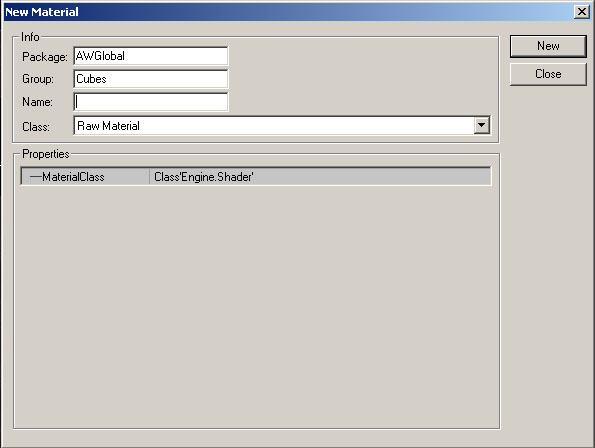
Vous devez
compléter les 3 champs Package, Group, et Name avant le de cliquer
sur "New".
-Package est le nom du fichier .utx que vous créerez en cliquetant
sur New.
- Group : dans UnrealEd, il est possible de faire des groupes dans
des paquets, pour faire le ménage. Si vous partez ce vide, aucun
groupe ne sera fait dans votre fichier. (Ils peuvent être faits
ensuite)
-Name: c'est le nom que l'on donnera par défaut à la Texture dans
votre fichier. Cela n'a aucune importance pour l'instant, parce que
nous allons le supprimer un peu plus tard de toute façon.
Cliquez sur "New".
Cela crée un fichier de paquet avec un élément de Défaut (de type "Shader",
dans l'image abouve les renseignements MaterialClass est le type
d'élément). Il ouvre la fenêtre "
Properties
" de cet élément. Fermez cette fenêtre.
Maintenant vous avez votre nouveau fichier .utx avec un défaut
Shader. Vous devez importer votre propre art skin dans ce fichier.
Pour importer un fichier, vous devez choisir (dans la fenêtre de
navigateur de Texture) "File/Import..."
Vous verrez une fenêtre s'ouvrir de choix de fichier.
UnrealEd peut seulement importer quelques types de fichier. Les .bmp
(bitmap) et .tga (Targa). Le .bmp est un format tout à fait simple,
puisqu'il a seulement une couche colorée (c'est-à-dire la couche RGB
qui est codée sur 24 particules) sans compression. Le .tga est plus
intéressant, comme il tient compte d'une couche colorée (RGB) et une
couche de transparence (c'est-à-dire la couche Alphabétique). C'est
quelque chose que vous pouvez employer dans vos peaux, pour faire
une partie de la peau semi opaque ou même entièrement invisible.
Vous pourriez même faire un "Homme invisible" en faisant le corps
entier et faire une face entièrement transparent (de là non
visible). .tga est un format soutenu par Photoshop.
Maintenant disons vous avez un fichier prêt à être importé.
Choisissez-le et cliquez sur Open.
Vous
verrez une ouverture de fenêtre d'importation :
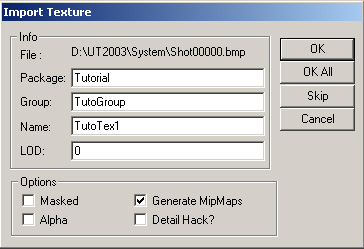
Dans cet exemple, j'ai
importé une copie d'écran Shot00000.bmp dans le group "TutoGroup" du
Package Tutorial.utx. Il apparaîtrait avec le Nom "TutoTex1". Cet
exemple ne travaillerait pas parce l'Éditeur importe seulement le
fichier qui a des tailles de pixel spécifiques (n'importe quelle
taille qui est une puissance de 2 doit travailler). Le visage du
Skin et les textures du Corps sont en 1024x1024. Le visage du skin
est en 256x512.
Après l'importation de votre fichier de peau, vous pouvez maintenant
supprimer le défaut Shader parce que c'est inutile à la peau que
vous faites.
Pour y supprimer un élément, d'abord le clic gauche (Il doit
apparaître dans un fond kaki, redresser ensuite le clic et l'élite
"Supprime" dans le menu contextuel.
Chaque élément dans un paquet de Texture a des propriétés. La
plupart du temps, les propriétés ne doivent pas être changées, mais
vous devrez l'employer pour des peaux.
Pour ouvrir la fenêtre de propriété, choisissez l'élément, cliquer
ensuite gauche et choisissez les Propriétés dans le Menu contextuel.
Une fenêtre comme celle-ci doit apparaître
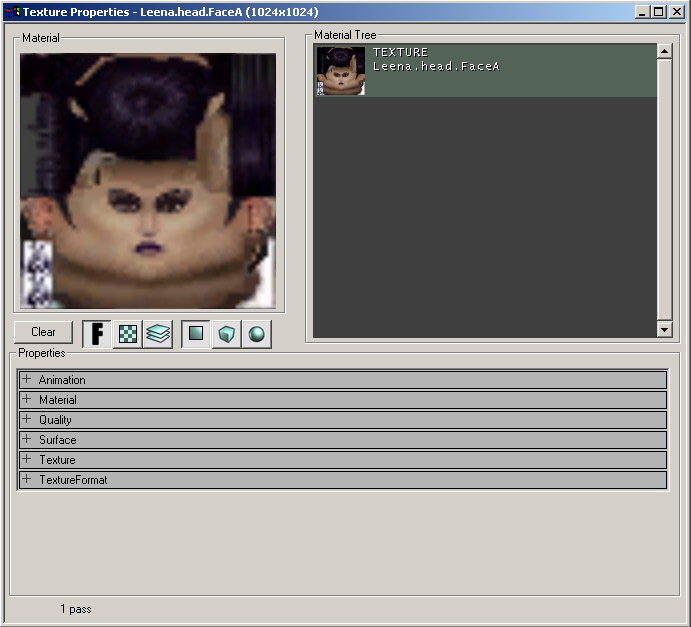
Remarquez "le +" avant
"l'Animation", le Matériel, etc.. Ce signe signifie que chaque
"Animation", "Matériel" est etc une catégorie de fixations. En
cliquetant sur "le +" avant chacune de ces catégories, vous verrez
quelques fixations étant déroulées.
Jusqu'ici vous devez prêter attention à 2 catégories la Surface et
la Texture. Regardons la catégorie Superficielle :

Il y a 3 paramètres
dans la catégorie Superficielle bAlphaTexture, bMasked, bTwoSided.
Pour mettre la valeur de chacun de ces paramètres, cliquez sur sa
ligne, alors vous devez voir une petite flèche dans la fin de la
ligne où vous avez cliqué. (Dans l'image ci-dessus, j'ai cliqué sur
la ligne bMasked) si vous cliquez sur la petite flèche, un menu
contextuel apparaîtra, avec toutes les valeurs possibles pour ce
paramètre. Tous les paramètres dont le nom commence par un b sont le
paramètre booléen (qui est Vrai ou Faux).
BAlphaTexture
Mettez-le à vrai si
votre original .tga le fichier avait un non la Couche vide
Alphabétique. Ce paramètre dit au Rédacteur de prendre la couche
Alphabétique de la Texture dans le compte.
bMasked
Ce paramètre est
seulement utile quand la couche Alphabétique est employée. Cela dit
à l'outil de restitution de jeu comment employer la couche
Alphabétique. Le comportement de l'outil de restitution est un peu
rusé pour expliquer. J'ai expérimenté seulement un peu. La plupart
des temps cela peuvent être laissés à Faux.
bTwoSided
Ces paramètres doivent
être mis à Vrai si vous devez voir tous les deux côtés de la texture
(comme une feuille de papier). C'est inutile pour des peaux.
La catégorie de Texture
Le seul paramètre à être employé en faisant des peaux est LODSET.
Pour le Visage et des Textures de Corps, ce paramètre doit être mis
à LODSET_PLAYERSKIN. Pour des portraits, ce paramètre doit être mis
à LODSET_INTERFACE.
Pour faire .utx complet, vous devez avoir dans votre fichier :
-Une texture de visage
-Un portrait
-Une texture de corps principale (par exemple appelé BodyA)
-Textures de Corps pour jeux d'équipe. "L'Équipe Rouge" la version
doit avoir le même nom que la texture de corps principale avec "_0"
ajouté à la fin du nom (ainsi BodyA_0 dans notre exemple). Même pour
"l'Équipe Bleue" la version qui aura l'extension "_1". (Ainsi
BodyA_1 dans notre exemple) |
 CRÉER UN FICHIER *.UTX
: PEAUX TEXTURES GRAPHIQUE
CRÉER UN FICHIER *.UTX
: PEAUX TEXTURES GRAPHIQUE