|
Ouvrez 3dsmax. Créez 1
cube, puis dupliquez-le (shift + déplacement du cube à la souris).
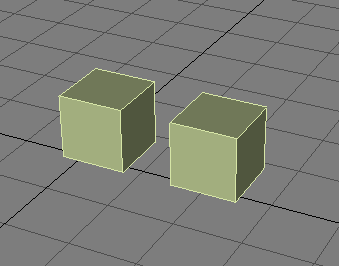
Cliquez sur le premier
cube. Ouvrez le menu "Modifier"
 et sélectionnez "Éditer maille" dans la "Liste des
modificateurs".
et sélectionnez "Éditer maille" dans la "Liste des
modificateurs".
Afin de réunir vos 2
cubes et n'en faire qu'un seul objet, passez en mode "Élément"
 Dans le menu "Éditer géométrie", cliquez sur le bouton
"Attacher", cliquez sur votre second cube, et de nouveau sur le
bouton "Attacher". Vos 2 boites ne forment désormais plus
qu'un seul et même objet.
Dans le menu "Éditer géométrie", cliquez sur le bouton
"Attacher", cliquez sur votre second cube, et de nouveau sur le
bouton "Attacher". Vos 2 boites ne forment désormais plus
qu'un seul et même objet.
Afin d'éviter les
facettes inutiles, nous allons supprimer les 2 faces qui ne seront
plus visibles une fois la soudure effectuée. Passez en mode
"Polygone"
 ,
sélectionnez la face à supprimer et appuyez sur la touche "suppr".
Faites de même avec l'autre face. ,
sélectionnez la face à supprimer et appuyez sur la touche "suppr".
Faites de même avec l'autre face.
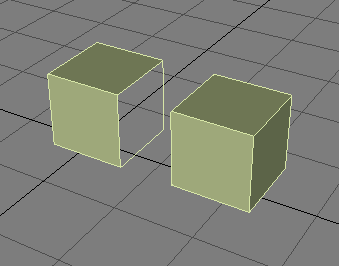
Nous allons désormais
rapprocher les 2 boites et les souder, afin de n'obtenir plus qu'une
seule et même forme. Pour ce faire, considérez le bas de l'écran.
Cliquez droit sur le bouton "Accrochage 3D"
 ), et cochez "Sommets" (si ce n'est pas déjà fait), puis
cliquez gauche pour activer l'accrochage.
), et cochez "Sommets" (si ce n'est pas déjà fait), puis
cliquez gauche pour activer l'accrochage.
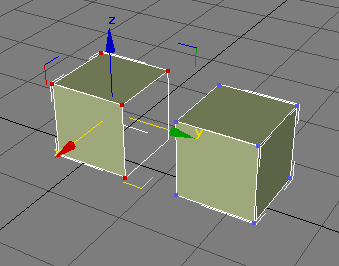
Revenez dans le menu,
et passez cette fois en mode "Sommet" Sélectionnez tous les sommets du premier cube, et déplacez-les
vers les sommets de l'autre cube. Grâce à l'accrochage 3D, vos
points vont se superposer correctement.
Sélectionnez tous les sommets du premier cube, et déplacez-les
vers les sommets de l'autre cube. Grâce à l'accrochage 3D, vos
points vont se superposer correctement.
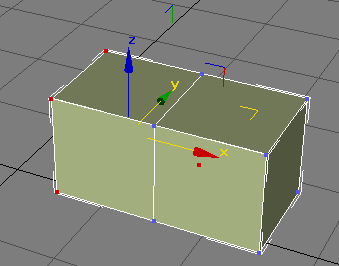
Dernière étape, souder
les sommets qui se superposent. Sélectionnez les 8 sommets qui
composent la jointure des 2 cubes et faites "ctrl + W" (Weld,
qui signifie "souder").
Note : il est également possible de le faire sans le raccourci
clavier : le bouton "souder" correspond au bouton "Sélection"
du sous-menu "Souder" du menu "Éditer géométrie"
(ouf).
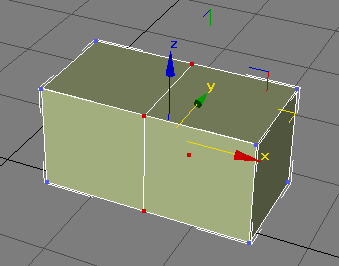
Vos 2 formes n'en font
désormais plus qu'une seule !
|
 SOUDER 2 OBJETS AVEC 3DSMAX