|
Quelques informations
avant de commencer
Le tutorial s'appui sur le logiciel 3D studio Max 5.0, les versions
précédentes proposant à peu prés les même outils low-polys. Nous
allons traité ici seulement de la partie Modeling.
Acquérir une
photo
Tout d'abord, choisir une arme, dans notre tutorial j'ai choisi un
colt anaconda avec lunette de visée.
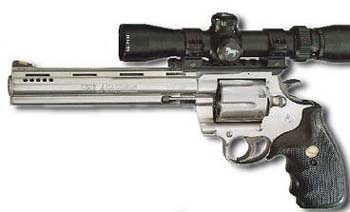
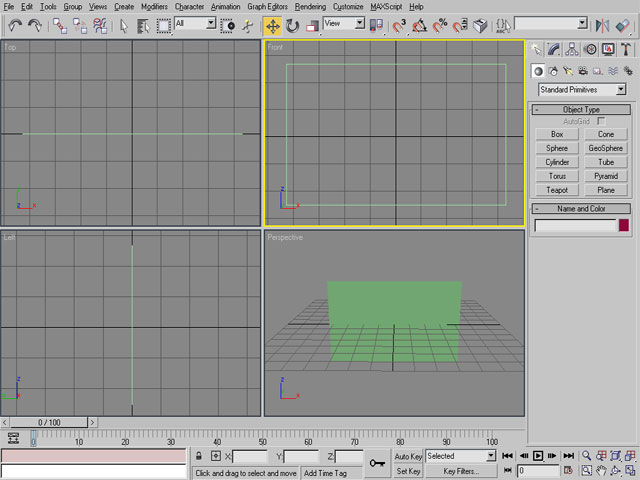
Une fois la photo mis
sur votre disque dur, lancez 3Dsmax, et crée un plan dans la fenêtre
"front". Pour les dimensions cela dépend de la taille de votre
photo, faite en sorte que les proportions largeur/hauteur soit a peu
prés les mêmes que sur la photo.
Une fois cela fait,
appuyé sur "M" ou cliquez sur Rendering puis Material Editor dans la
barre d'outils du haut de l'écran pour faire apparaître le "material
editor".

Prenez la 1ére boule
grise et allez un peu plus bas dans l'onglet "map" :
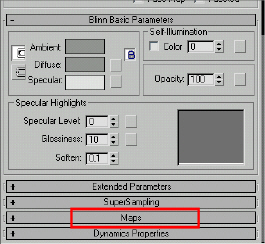
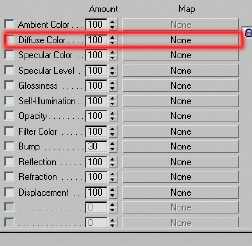
Ce qui vous ouvrira le
menu pour les différentes maps, celle qui nous intéresse est diffuse
color, appuyé sur "none" juste en face et cliquez 2 fois sur bitmap.
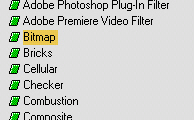
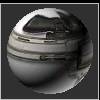
Ensuite choisissez
votre photo d'arme. Cela donne une boule comme ça
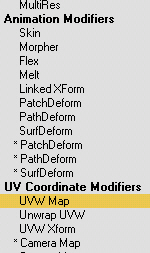
Une fois cela fait
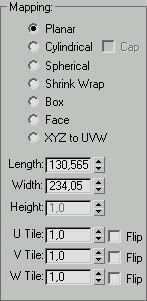
retourné voir votre plane, et mettez lui le modifier "uvw map"
choisissez planar:
Et appuyez de nouveau
sur "M".Pour lui appliquer la texture de votre photo cliquez sur

et appuyez sur le
bouton "Show map in viewport"

qui vous permettra de
voir votre arme et servira de gabarit pour la modélisation. Vous
devez obtenir quelque chose comme ça :
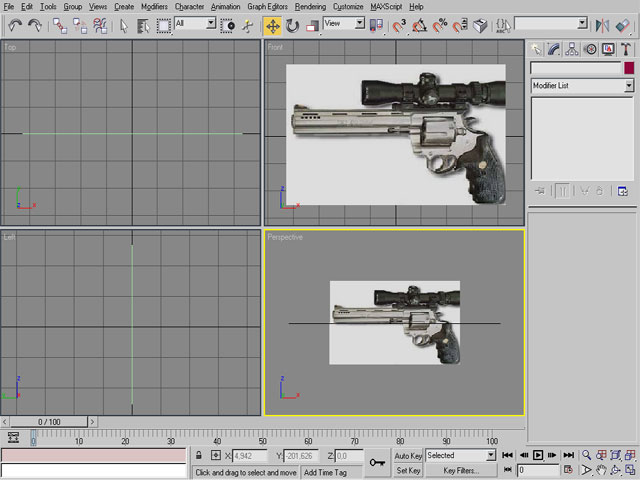
Pour encore plus de
facilité allez sur votre vue de face, "front" et faite clique droit
sur le nom de la vue. Il apparaîtra un menu ou vous mettrez
"Smooth+Hightlight"
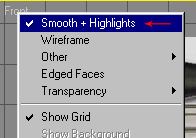
Modélisation de la
crosse+corps de l'arme
Nous allons maintenant
attaquer la partie modélisation. A savoir que je préfère commencer
l'arme par la crosse, question d'habitude. Pour bien modéliser
quelque chose il faut bien réfléchir a sa forme. Pour la crosse du
colt anaconda on serait tenté de prendre une simple box, mais je
pense qu'un cylindre ferait mieux l'affaire. Créons donc un cylindre
a 6 faces dans la vue "top" .Une fois cela fait si nous regardons la
crosse de notre arme on peut voir qu'elle a une forme adapté a la
main, il va donc falloir que notre cylindre soit divisé dans le sens
de la hauteur. Nous mettrons donc le Height Segment à 6.
Ensuite adaptez la
forme du cylindre a celle de la crosse grâce au "scale non-uniform".
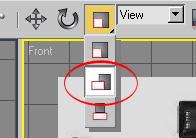
Vous devriez avoir
quelque chose comme ça : (j ai décoché view grid dans les option de
vue, click droit sur le nom de la vue, cela aide a la visibilité.
Vous pouvez aussi mettre le visibility <1 pour avoir juste le
filaire de l'objet et aidé a modéliser)
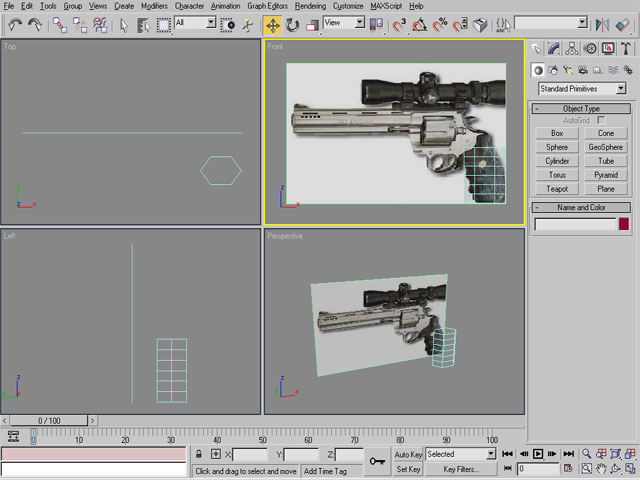
Une fois cela fait
sélectionnez le cylindre, appliquez lui le modifier "Edit mesh" pour
pouvoir bouger les vertex qui le compose
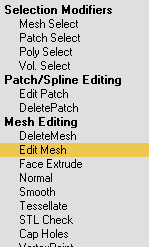
Puis faite une
sélection de vertex

pour donné au cylindre
la forme de la crosse.
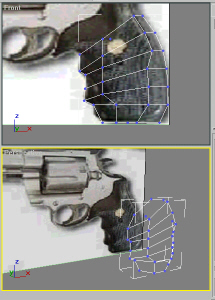
Sur la photo la crosse
est un peu ratatiné a cause de l angle de prise de vue. Sélectionnez
tous les vertes qui compose le cylindre et appliquez lui un
"scale-non uniforme" dans le sens de la hauteur. Passez ensuite en
mode sélection de polygons.

et sélectionnez le
haut de la crosse afin de l'extruder.(click droit, extrude polygon).
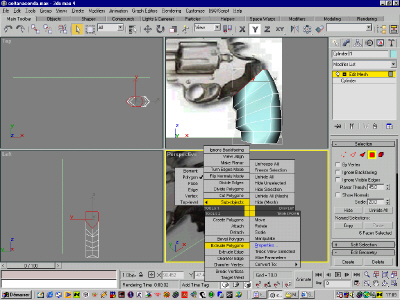
Et extrudé une
deuxième fois de façon a voir quelque chose comme ça :
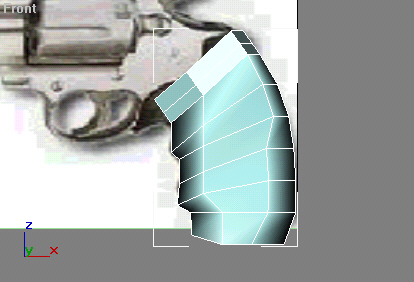
Ensuite fait une
sélection de vertex pour ajusté le cylindre aux formes de la crosse
:
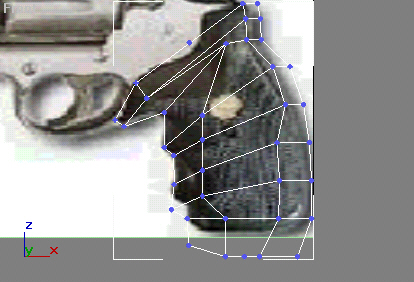
Il reste encore
quelque ajustement a faire, passé sur la vue de gauche ou de droite
et bougé les vertex pour donné la forme de profile de la crosse.
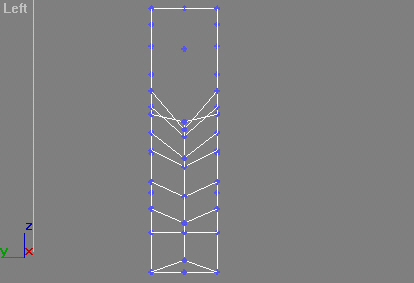
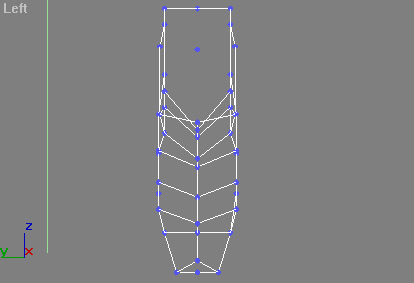
Une fois la crosse
terminé nous allons passer au reste du revolver. Extrudé en bevel la
face du haut du cylindre.
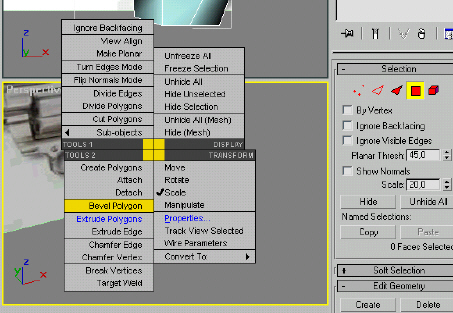
La fonction bevel est
identique dans son fonctionnement a "Extrude polygons", le bevel
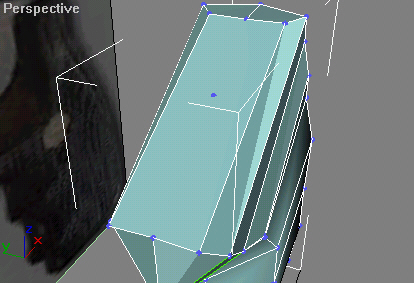
permet juste de modifié la taille de l'extrusion. En sélection de
vertex fait en sorte que le haut de la crosse soit un rectangle a 4
coté et non plus un cylindre a 6 cotés (je fait ça car le reste de
l'arme est "cubique") voir photo :
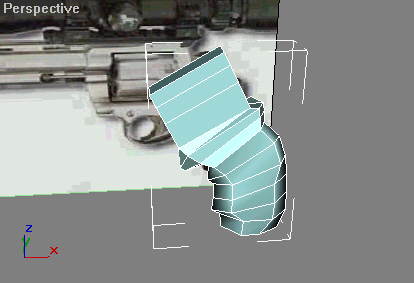
A partir de la,
extrudez 3x le polygon en rectangle du dessus de la crosse.
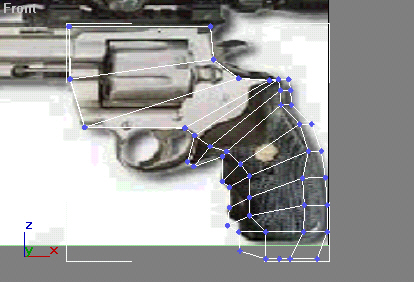
Et bougez les vertex
afin d'avoir une forme le plus proche possible de l arme.
Pour finir la 1ére
partie de l'arme il suffit de rajouter ce qu'il y a autour de la
gâchette. Pour cela fait un "cut polygons" au niveau de la crosse
comme sur la photo
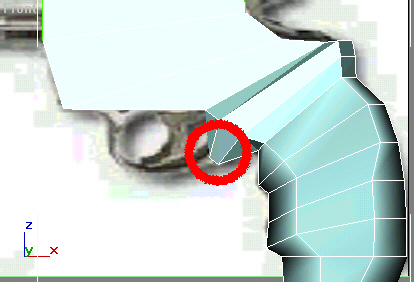
Le cut polygons permet
de rajouté une division a un polygon (de le couper quoi).
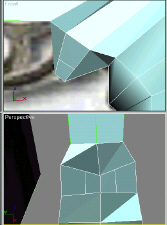
Faites en sorte que
les vertex rajouté soit dans le même plan (pour que le polygon d'ou
nous allons extruder soit plat).
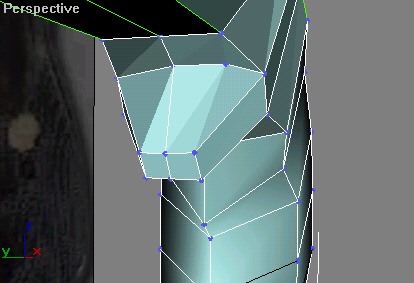
Sélectionnez les deux
polygons (laissez appuyé sur CTRL pour sélectionné les 2 polygons)
et extrudez plusieurs fois.( J'ai extrudé 4 fois pour ma part)
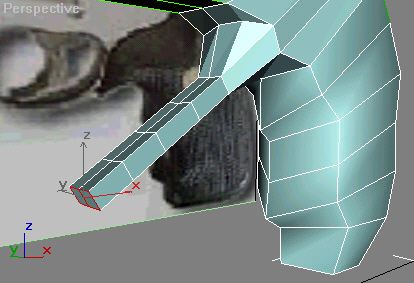
Passé en sélection de
vertex pour donner la forme de l'arme.
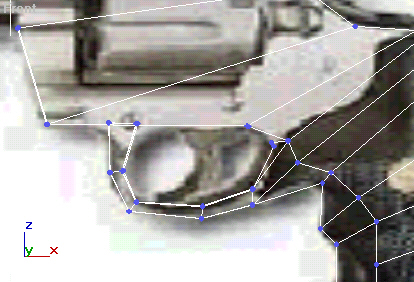
La 1ére partie de
l'arme est presque finie, il va falloir lui rajouté le canon Pour
cela faite un cylindre a 6 coté et seulement 1 en Height segments
dans la vue de côté.
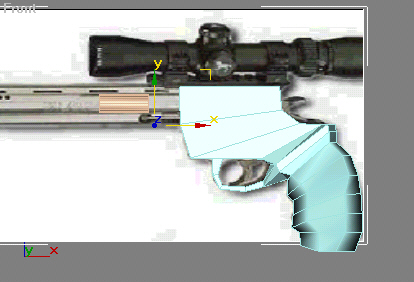
et ajusté sa forme
avec celle de l'arme avec une sélection de vertex (Edit mesh).
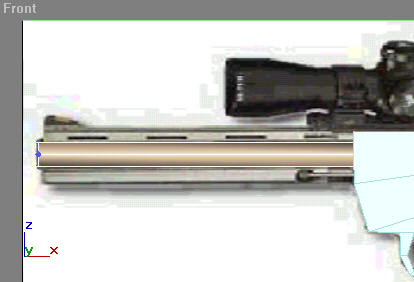
Puis extrudé la partie
supérieure et inférieur du cylindre pour lui donné sa forme.
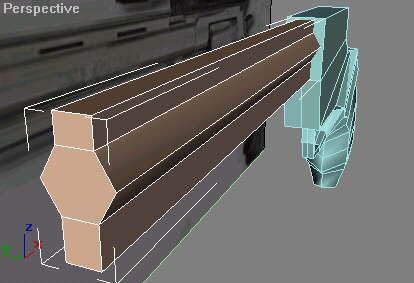
Réextrudé le bout du
canon pour donner ceci :
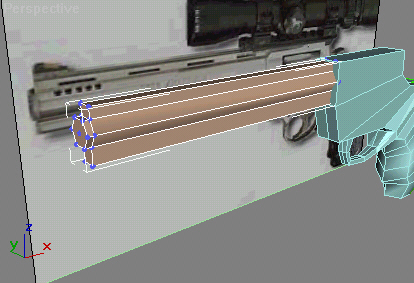
Dernière chose a faire
pour finir la 1ére partie: la visée. Fait un "box" divisé en 2 dans
la hauteur et grâce a "Edit mesh" et la sélection de vertex donnez
lui la forme qu'il doit avoir.
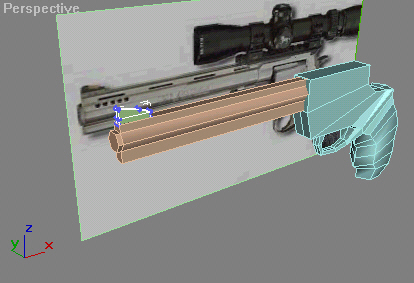
Une fois cela fait
nous pouvons "assemblez" les différent objets de la 1ére partie de
l'arme mais dans se tutorial nous ne le feront pas, cela permet
juste d'avoir un seul objet au lieu de trois (crosse+canon+visée).
Modélisation du
chien+lunette de visée+gâchette
Maintenant attaquons
le reste de l'arme, avec pour le chien une "box" subdivisé dans la
hauteur en 4.
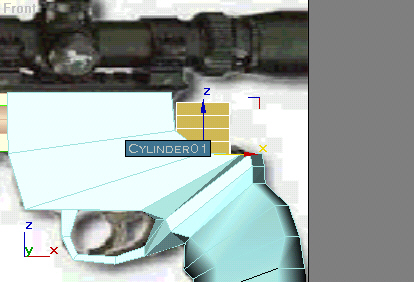
Puis faite un "Edit
mesh" et donnez lui sa forme
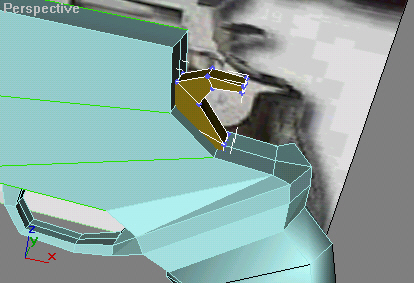
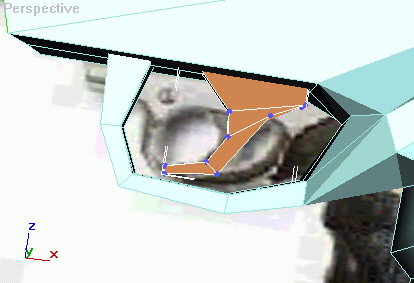
Pour la gâchette, même
technique
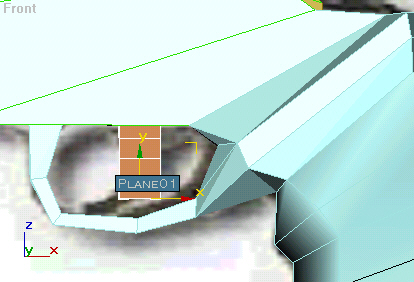
après ajustements :
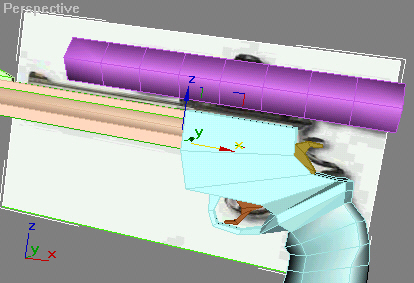
Pour la visée fait un
cylindre dans la vue de coté, de 6 cotés divisé en 8 dans la
longueur
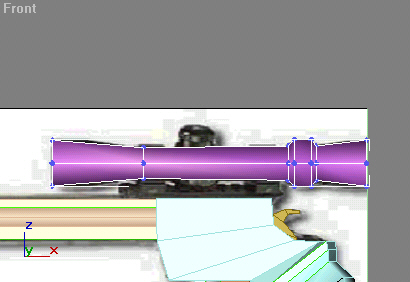
ajusté le:
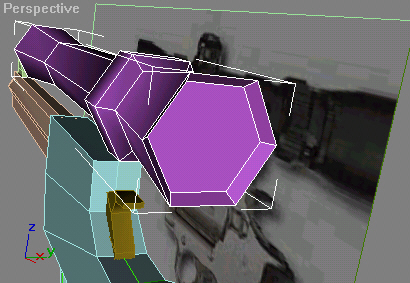
ensuite faite un bevel
sur les 2 cotés de la lunette
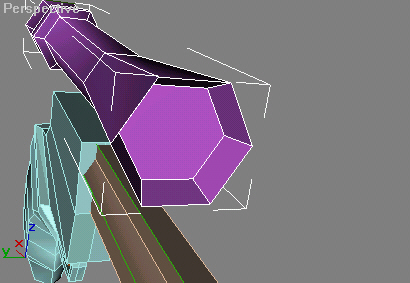
Fait un cylindre et
cloné le (8 faces, 1 en Height segment) :
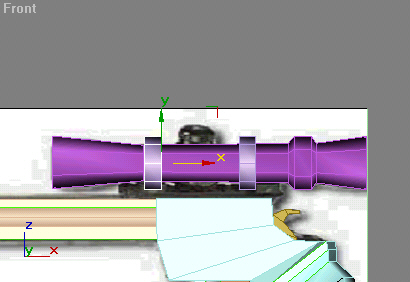
et placé comme sur
l'arme. Ensuite extrudé leur partie inférieur
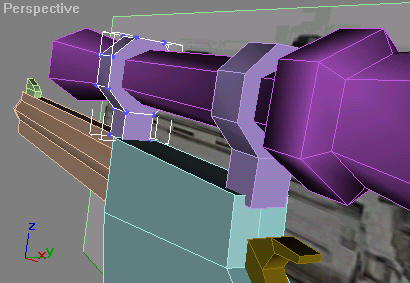
Fait ensuite 2
cylindre 6 coté, 1 en Height Segment pour faire les régleur de
visée.
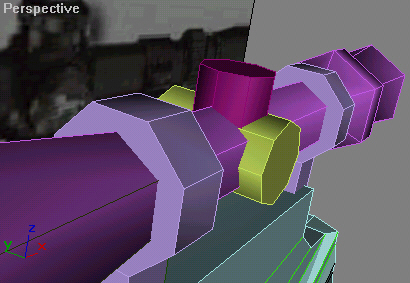
Ensuite fait une "box"
pour faire le support de visée. Voila la visée est finie
Touche finale, le
barillet
Modélisation du
barillet
Pour faire le barillet
nous devons faire "un trou" dans le corps de l'arme, j aurai pus le
modélisé directement dans la partie 1/ mais cela n'a pas vraiment
d'importance Alors faite d'abord la forme a enlevée, ici la chambre
du barillet et rectangulaire, donc faisons une box plus épaisse que
le corps
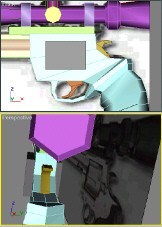
Allez ensuite dans
"compound objects"
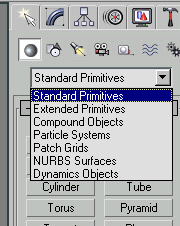
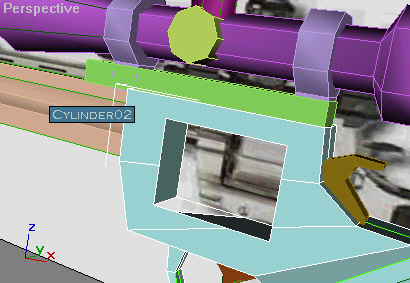
Choisissez la crosse,
allez dans boolean, cliquez sur "pick operand B" et choisissez la
box. Vous devez obtenir ceci :
Pour le barillet nous
n'allons pas faire compliqué, nous prendrons un cylindre a 8 faces,
et 1 en Height Segment.
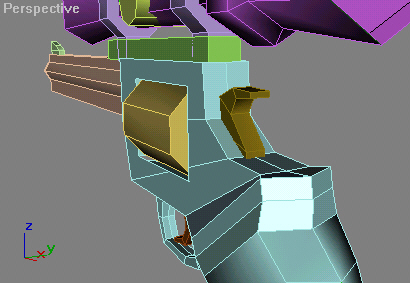
Conclusion
L'arme est à priori
finie dans sa modélisation.
|
 FABRICATION D'UNE ARME