|
Comment s'en servir ?
Il vous faut un logiciel de traitement d'image tel que "Paint Shop
Pro" ou "Photoshop". Tout d'abord créez une nouvelle image à fond
noir de taille 512x512. Prenez un pinceau rond avec une faible
netteté et du gris exemple : niveau de Rouge : 48, Vert : 48, Bleu :
48 (voir image si dessous prise sous Paint shop pro 7.0).
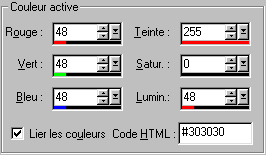
Et dessiner des formes
qui représente le relief vu de dessus, sachant que plus le gris est
clair plus le niveau sera élevé. Donc changer de gris de façon à
faire des dégradés qui feront les pentes.
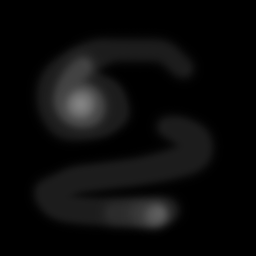
Une fois terminées
réduisez la taille de l'image à 256x256, puis passer votre image en
niveau de gris : pour "Paint Shop Pro" allez dans le menu "Couleurs"
et cliquez sur "Niveau de gris". Pour "Photoshop" allez dans le menu
Image puis mode et cliquez sur " Grayscale ou "Niveau de gris".
Enregistrez votre image en tant que format bmp.
Comment
transformer l'image en brush ?
Lancer "Terra Edit". Allez dans le menu "File" et cliquez sur
"Import" et ouvrez votre image. Une fenêtre s'ouvre et sélectionner
:
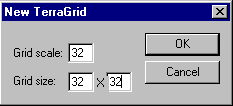
"Grid scale" :
32.c'est la taille que vous voulez donne à votre brush. (taille de
la base du brush)
"Grid size" : 32 x 32 le niveau de l'altitude selon le niveau de
clarté du gris. (hauteur de votre relief)
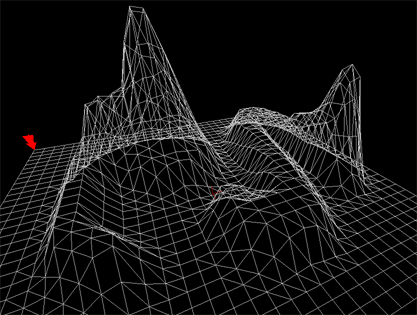
Dans la fenêtre noire alors s'affiche votre création. Si vous voulez
faire des modifications sur votre relief : retravaillez votre image,
enregistrez la, puis importez la dans "Terra Edit".
Comment importez le
brush sous UnrealEd ?
Faites "Export" pour l'enregistrement de votre terrain 3D. Une fois
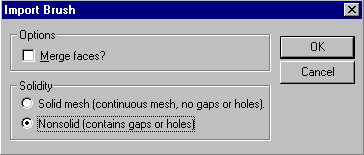
dans "UnrealEd" allez dans le menu Brush et cliquez sur Import et la
fenêtre suivante apparaît :
Sélectionnez
"Nonsolid" comme ci-dessus et cliquez sur OK. Votre terrain apparaît
alors en brush fil de fer. Si votre brush n'a pas la taille que vous
désirez : faite clic droit "Brush Properties". Allez dans la partie
"Brush" ; ensuite "MainScale", après dans "Scale" et sélectionnez X,
Y, Z et entrez y le nombre qui multipliera la taille de votre brush.
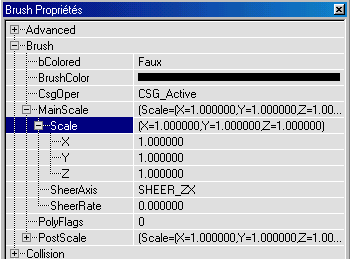
Exemple : (X = 2.5 ; Y =
2.5 , Z = 2.5 ! Ou : X = 0.125 , Y = 0.125 ; Z = 0.125 !) Puis
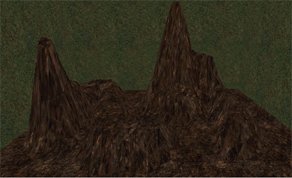
ouvrez par exemple le package GenEarth.utx, vous y trouverez des
textures de sol et de roche. Cliquer sur
 pour construire le brush avec la texture.
Par UTBabyCenter
|
 CRÉER UN TERRAIN
AVEC TERRAEDIT
CRÉER UN TERRAIN
AVEC TERRAEDIT